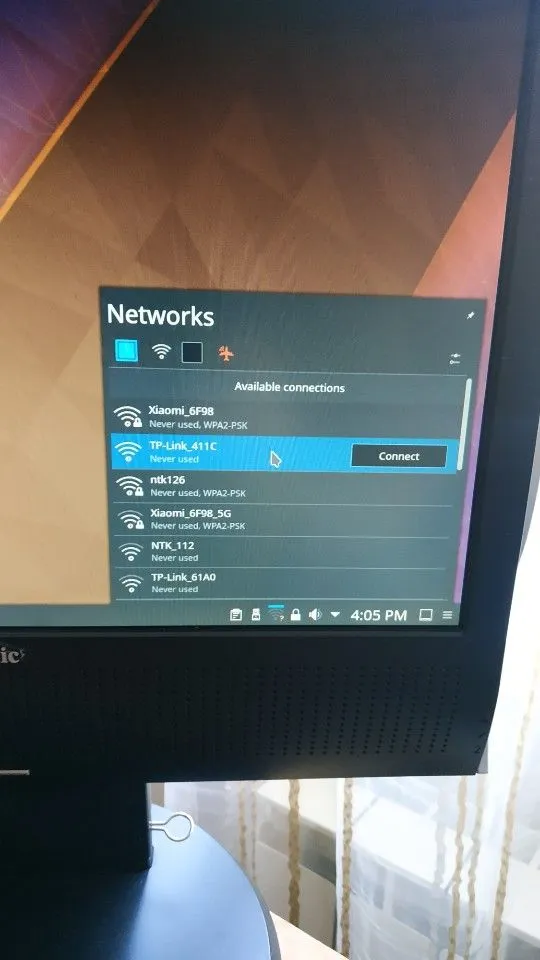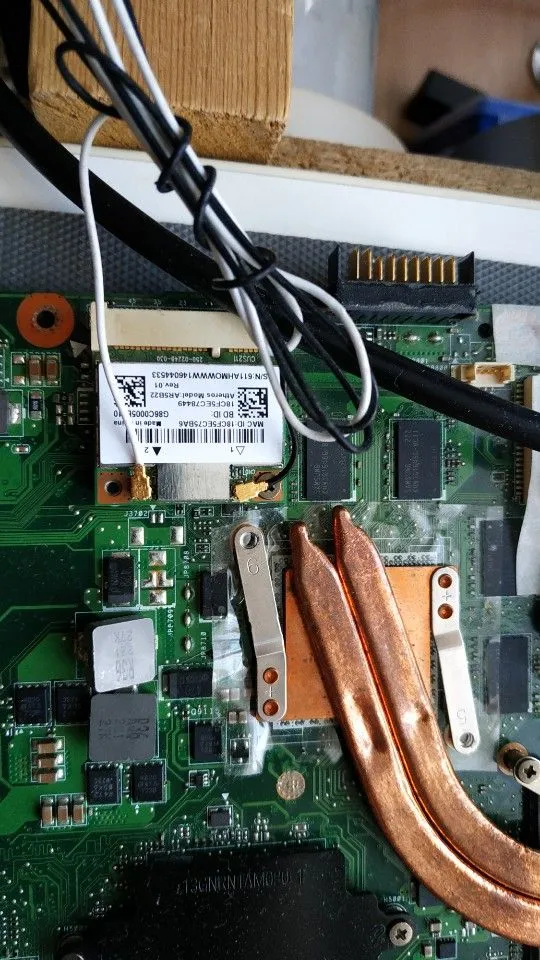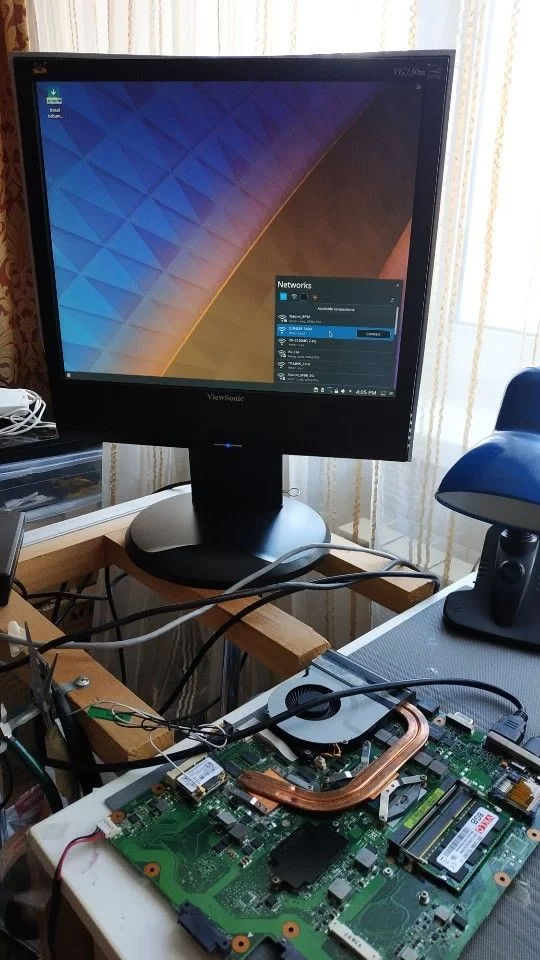
Настройка модуля Atheros AR5B22
Благодарю вас за приобретение двухдиапазонного (2.4/5 ГГц) модуля Atheros AR5B22 с bluetooth 4.0. В данной инструкции расскажу вам о том, как настроить ваш новый модуль.
Если по ходу настройки модуля возникнут проблемы, в разделе “Решение проблем” вы сможете найти ответы на самые часто встречающиеся вопросы.
Установка модуля в ноутбук
Инструкция по самостоятельной замене модуля (Youtube видео)
В инструкции используется другой модуль и ноутбук, однако действия +- аналогичны:
Установка драйвера на wi-fi часть модуля
Самостоятельная установка драйвера на wi-fi для данной модели модуля в современных операционных системах Windows 10/11 не требуется, система использует по умолчанию собственные драйвера. Таким образом, после установки модуля Atheros AR5B22 в ноутбук и его включения у вас сразу же появится возможность подключиться к интернету.
Если у вас установлена Widnows 7, вы можете скачать данный драйвер и установить его вручную:

Установка драйвера на bluetooth часть модуля
В некоторых моделях ноутбуков несмотря на появившийся синий значок bluetooth в панели задач при добавлении нового устройства и активации поиска никакие устройства могут не отображаться. Это связано с тем, что стандартный драйвер Windows для bluetooth части модуля не подходит. Вам необходимо установить специальный совместимый драйвер. Аналогично и для случая, когда на Bluetooth драйвера у вас нет вовсе в системе:
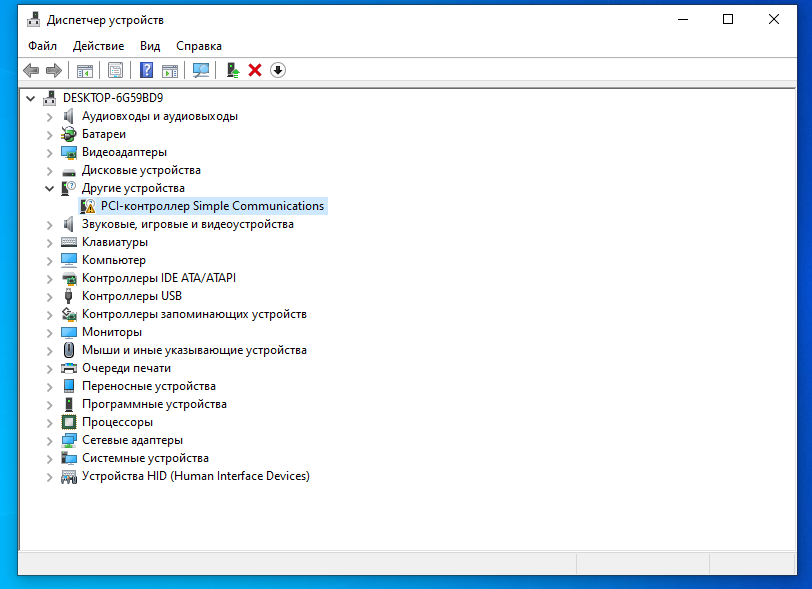
Чтобы установить подходящий драйвер, выполните последовательно следующие шаги:
- Подключите ваш ноутбук к интернету.
- Откройте на вашем ноутбуке в браузере данную инструкцию.
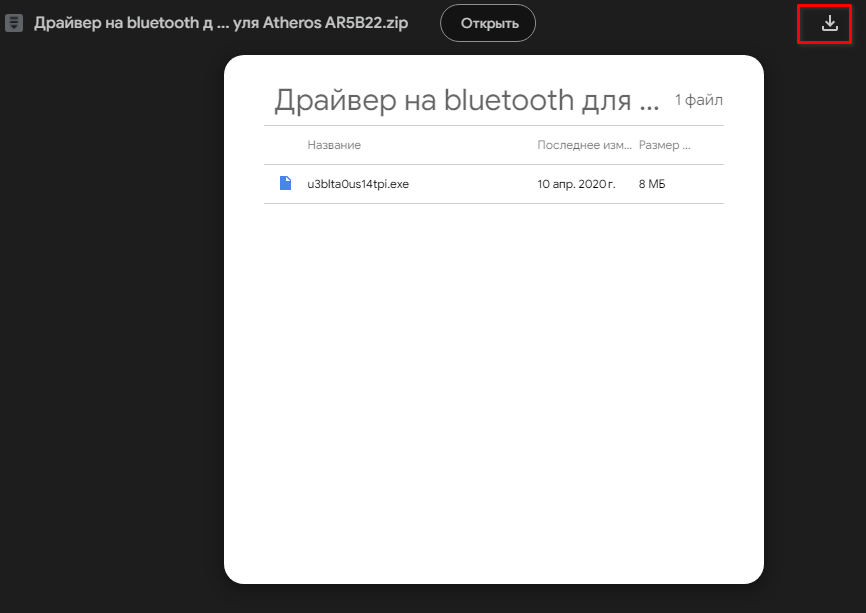
- Теперь отключите интернет. Это необходимо для того, чтобы система не установила стандартный драйвер для bluetooth, пока мы устанавливаем новый.
- Если у вас драйвер не установлен вовсе, переходите к следующему шагу. Если уже установлен неподходящий стандартный драйвер, удалите его через вызов правой кнопкой мыши контекстного меню на оборудовании, связанном с Bluetooth:
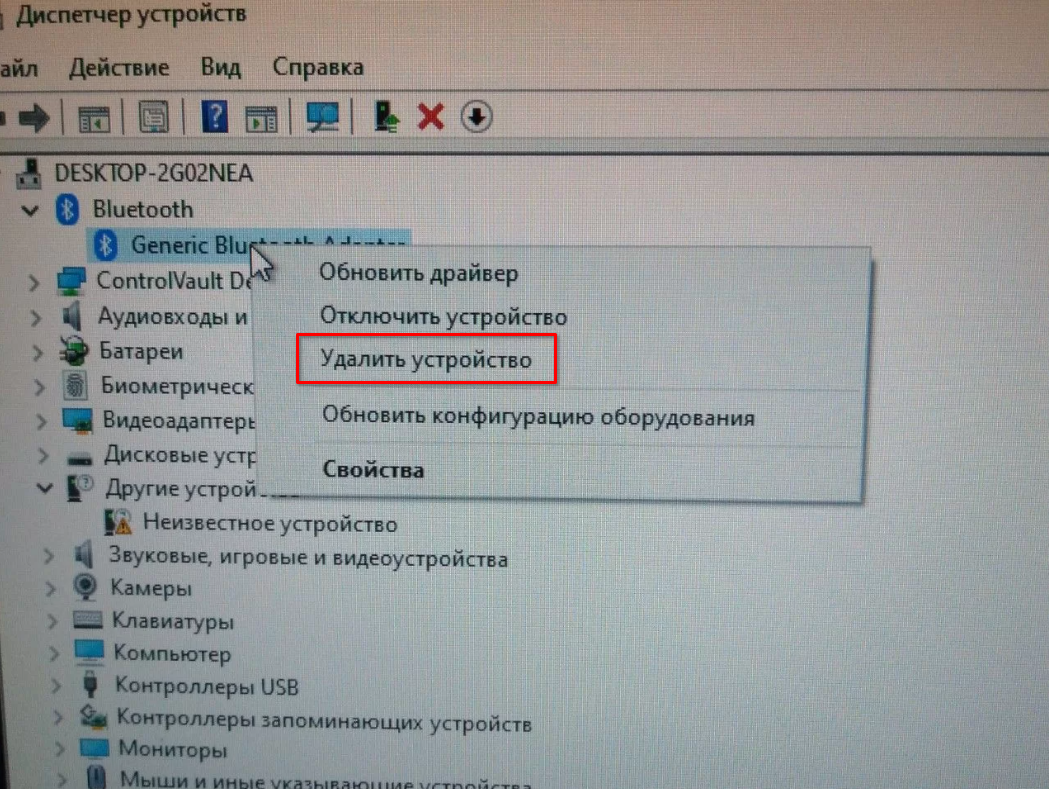
Если устройств несколько, удалите их все:
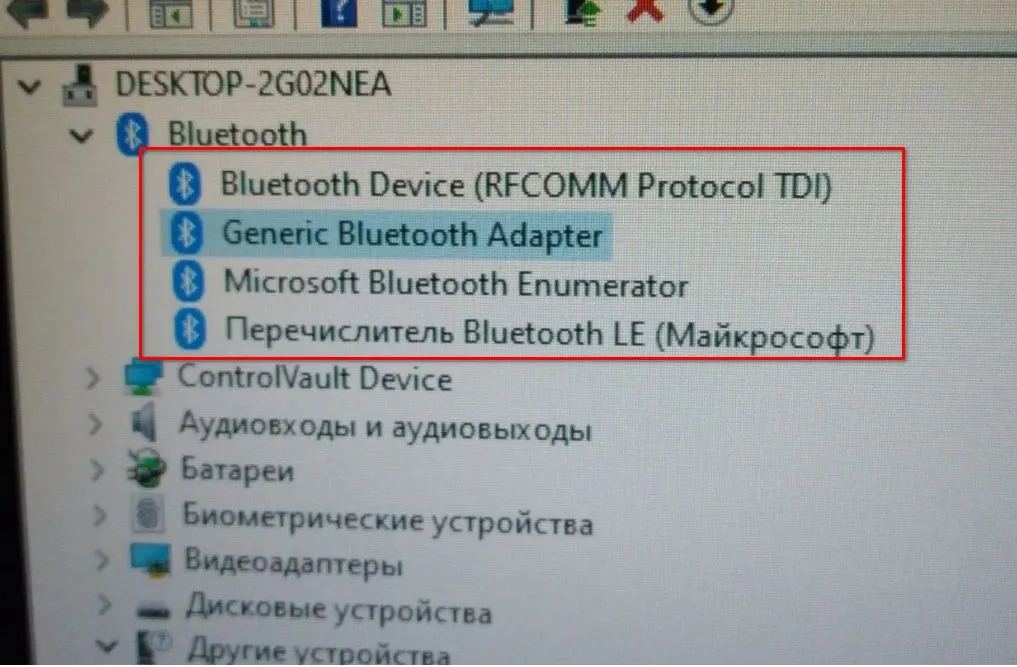
Если во всплывающем окне вам предлагается пункт “Удалить программы драйверов для этого устройства”, поставьте в ней галочку и нажмите “Удалить”:
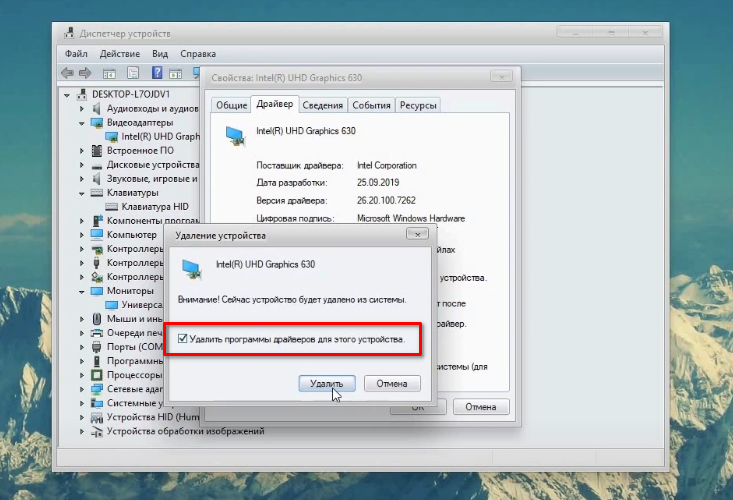
Окно с пунктом “Удалить программы драйверов для этого устройства” на примере удаления драйвера для видеокарты Видео инструкция, как зайти в диспетчер устройств и как удалить драйвер
 https://support.lenovo.com/gt/ru/solutions/ht502484
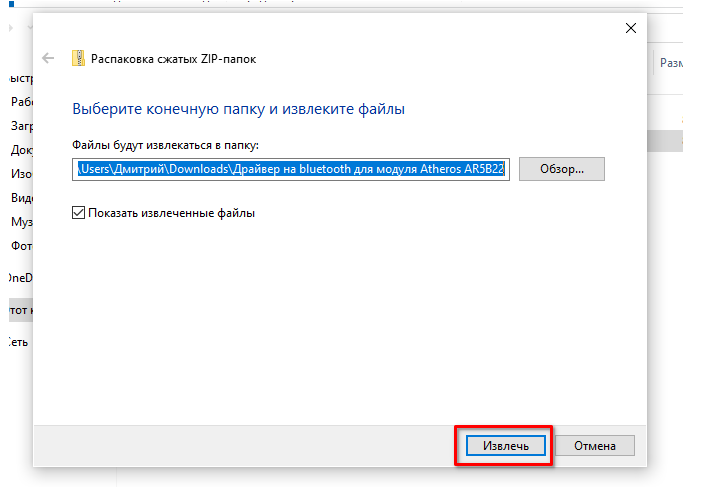
- Если вы качали архив, через вызов правой кнопкой мыши контекстного меню и нажатие “Извлечь всё” разархивируйте архив, путь можно не менять, по умолчанию установочник распакуется в текущую папку:
- Запустите установщик драйвера
u3blta0us14tpi.exe: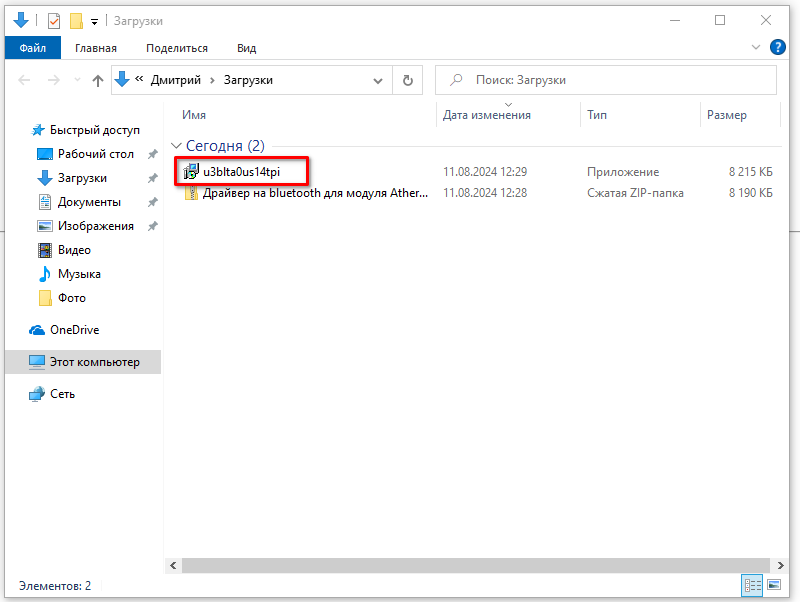
- В приветственном окне нажмите “Next” (Далее):
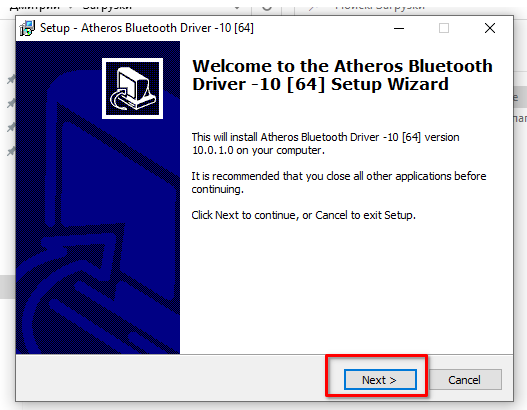
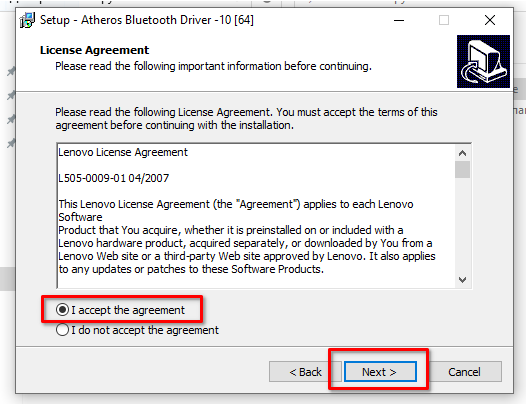
- Примите лицензионное соглашение и нажмите “Next”:
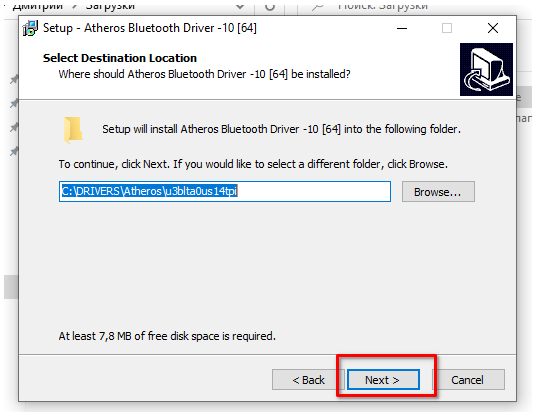
- Путь распаковки файлов драйвера оставьте по умолчанию и нажмите “Next”:
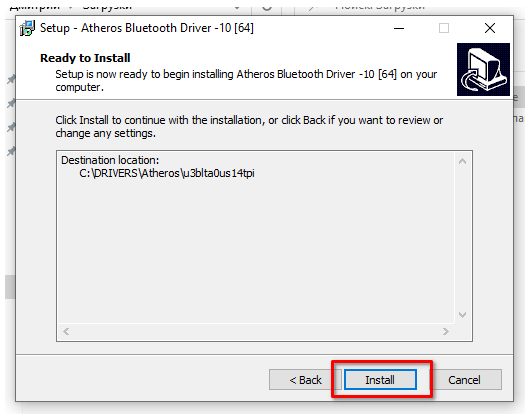
- Программа сообщит, что всё готово для установки, нажмите Install (Установить):
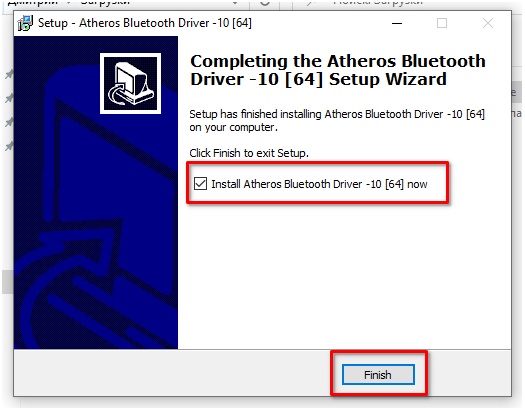
- По завершению распаковки нажмите “Finish” (Завершить), не убирайте галочку с пункта “Instal Atheros Bluetooth…”, чтобы дальнейшая установка запустилась автоматически:
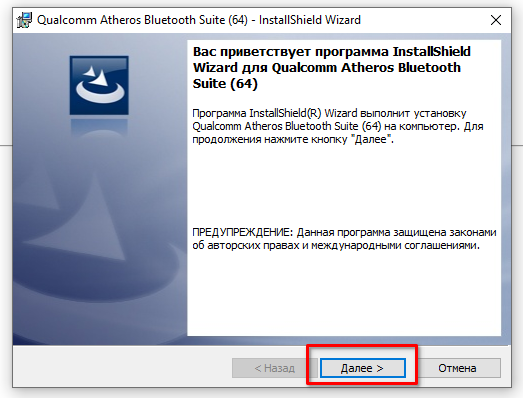
- При закрытии текущего окна запустится основной процесс установки, в приветственном окне нажмите “Далее”:
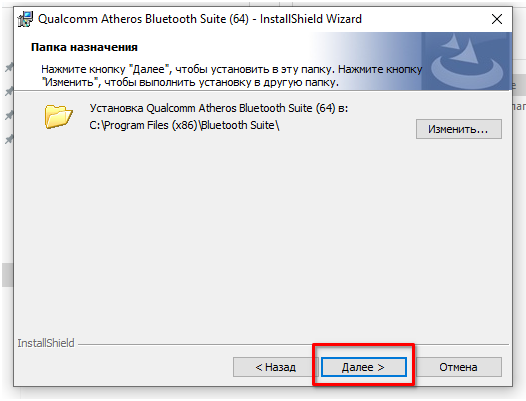
- Аналогично нашим действиям ранее не меняйте путь установки со значения по умолчанию, нажмите “Далее”:
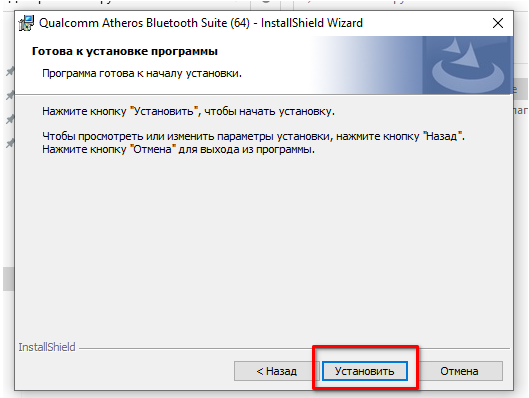
- На завершающем шаге нажмите на кнопку “Установить”:
- По завершению установки нажмите “Готово”:
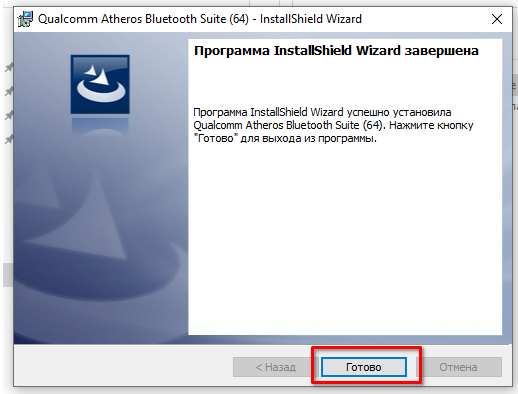
- Перезагрузите компьютер. Теперь у вас должен появиться (если его ранее не было) в панели значок bluetooth и при добавлении новых устройств данные устройства будут обнаруживаться.
Решение проблем
Компьютер не видит устройства Bluetooth, хотя синий значок Bluetooth присутствует
- Убедитесь, что на вашем устройстве, к которому хотите подключиться, включен режим обнаружения.
- Удалите (если установлен) стандартный драйвер Bluetooth Windows и установите мой согласно данной инструкции (если ещё этого не делали)
Синий значок Bluetooth не появляется в панели задач или в диспетчере устройств не появляется никакого оборудования, связанного с Bluetooth
- Удалите (если установлен) стандартный драйвер Bluetooth Windows и установите мой согласно данной инструкции (если ещё этого не делали)
- Включите Bluetooth с клавиатуры сочетанием клавиш. Чаще всего это сочетание одной из клавиш F1–F12 верхнего ряда с нарисованным значком Bluetooth и функциональной клавиши FN.
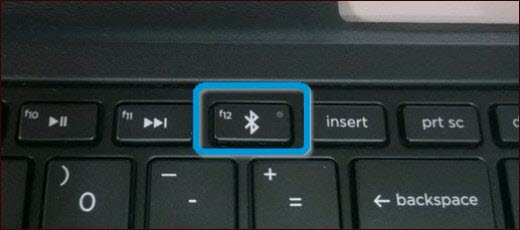
Подробнее про это можно почитать в данной статье:
- В некоторых ноутбуках для активации Bluetooth предусмотрен отдельный рычажок переключения или кнопка на корпусе. Если они есть, проверьте, включены ли. Переключатель может выглядеть так:
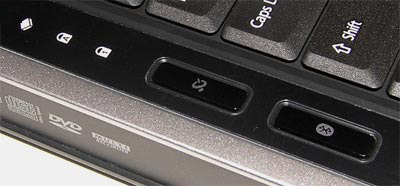
Или так:
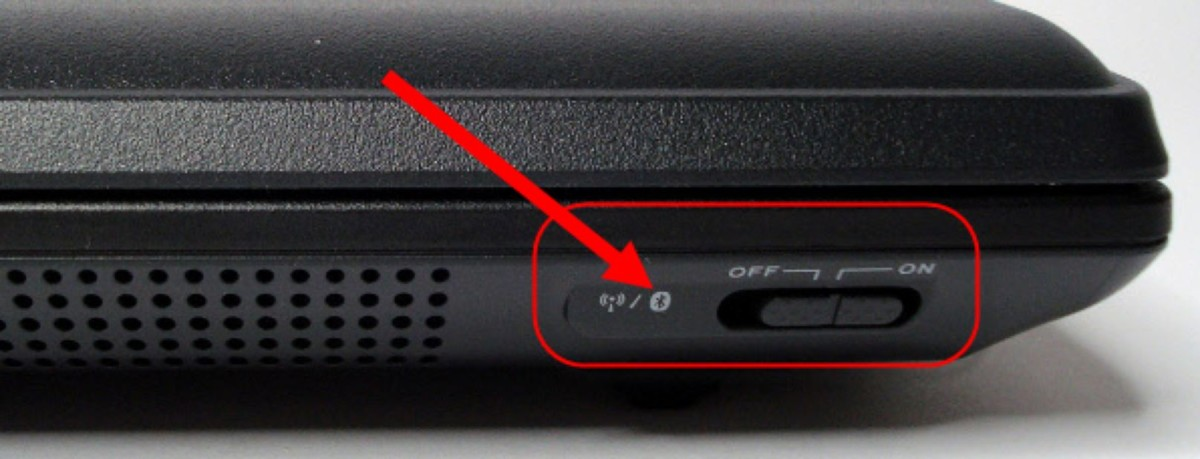
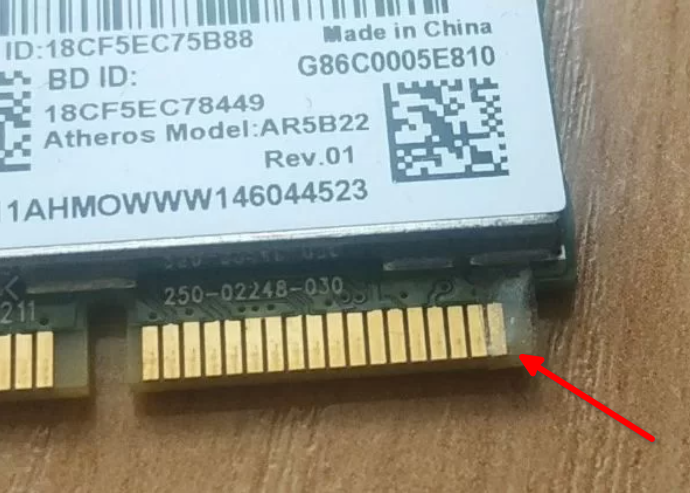
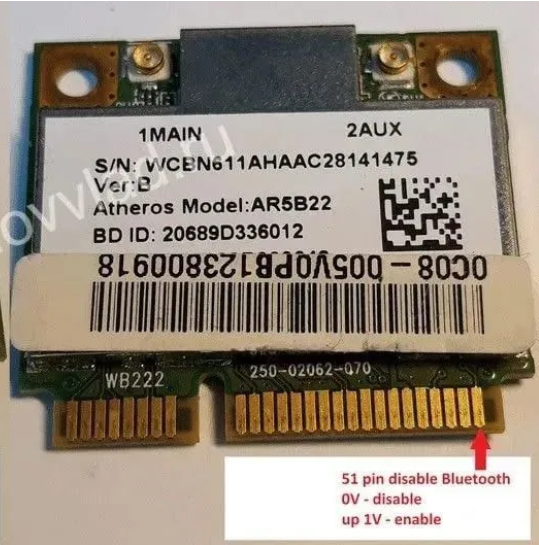
- Бывает так, что на некоторых ноутбуках на разъём mini PCIe не выведена линия управления включением Bluetooth или за это отвечает другой контакт, который не совместим с Atheros AR5B22. В таком случае это ограничение можно обойти имитацией сигнала 0 линии включения Bluetooth. Для этого необходимо изолировать узкой полоской скотча 51-ый контакт (крайний правый с верхней стороны):
- В одном из случаев моей практики проблема с bluetooth была из-за взломанной версии Windows. Хотя я больше склоняюсь к тому, что проблема была с криво установленным драйвером, и как только систему переустановили, всё заработало. Однако в любом случае, если вам потребуется способ активации системы без взломов, дайте мне знать, отправлю вам соответствующую инструкцию.
 https://lifehacker.ru/kak-vklyuchit-bluetooth-na-noutbuke/
Компьютер с новым модулем не видит сети 5 ГГц, видит только 2.4 ГГц
- Если вы раздаёте wi-fi через телефон, убедитесь, что вы включили раздачу в режиме 5 ГГц.
- Убедитесь, что ваша wi-fi сеть в роутере работает в режиме 5 ГГц. Если в названии сети не фигурирует её принадлежноть к 5 ГГц диапазону, например, она названа не Xiomi-6F98-5G, а просто Xiomi-6F98, но при этом работает на частоте 5 ГГц, это может запутать.
Почему модуль рассчитан на скорость до 300 Мбит/сек, но при этом скорость реальная существенно ниже, например, 60 Мбит/сек?
- Если скорость вашего провайдера по тарифу 60 Мбит/сек, то независимо от того, какая у вас скорость между роутером и wi-fi модулем ноутбука, узким местом вашей скорости интернета будет оставаться провайдер.
- В подавляющем количестве конструкций ноутбуков wi-fi модуль находится в нижней части корпуса, а его антенны - в крышке. Соответственно коаксиальные антенные кабели всегда будут проходить в месте сгиба ноутбука (возле шарниров в заглушках) и при длительном активном использовании компьютера могут перетираться. В этом случае антенный контакт теряется и связь становится хуже. Рекомендация одна - заменить антенну. Новые антенны для любых ноутбуков у меня есть в наличии.
- Переставьте между собой антенны модуля. Иногда бывает, что одна антенна ловит сигнал лучше другой.
- Проверьте качество контакта антенн на стороне роутера. Попробуйте подключиться к вашему роутеру с другого устройства и замерить скорость. Так мы сможем исключить факт, что проблема с роутером.
При включении ноутбука с модулем загрузка останавливается на чёрном экране с ошибкой “Unauthorized Wireless network card…”
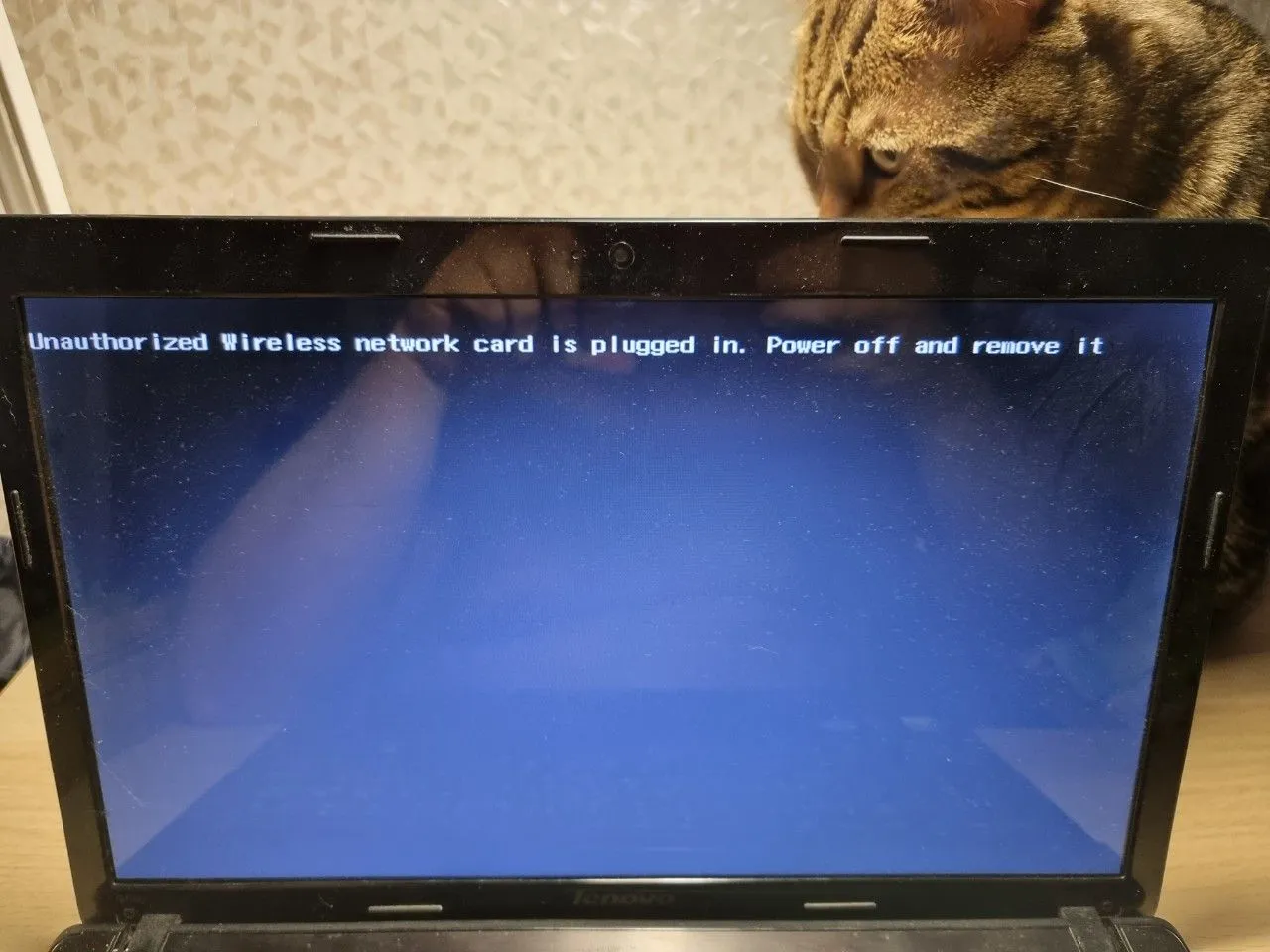
Данная ошибка свидетельствует о том, что производитель ноутбука заблокировал установку сторонних wi-fi модулей. Обычно такие проблемы возникают с производителями: HP, Lenovo и Thinkpad. Единственный способ решить данную проблему - изменить ваш BIOS, добавив в его white list (белый список) идентификатор установленной карты.
Поддерживает ли данный модуль Linux?
Да, поддерживает. При этом все драйвера необходимые сразу работают “из коробки”. Проверял на примере Kumuntu 22.04: